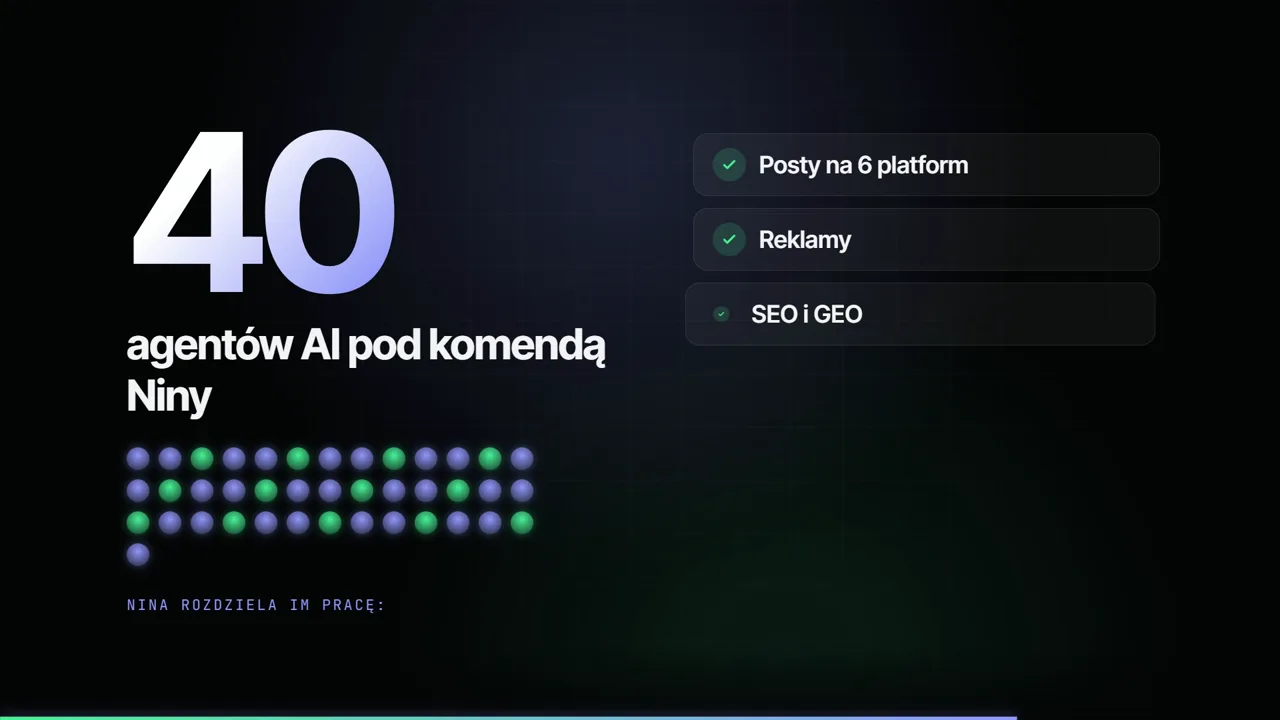
Nina to asystentka, która zna całą Twoją firmę i kieruje zespołem ponad 40 agentów AI. Liczy wyceny z Twojego cennika, przygotowuje raporty i analizy, zmienia dane w Allegro, Comarchu czy BaseLinkerze, pisze odpowiedzi na maile, pilnuje terminów i sama wykonuje zadania, które zlecisz jej raz, na przykład codzienny raport o 7:00.
W panelu lub na Telegramie, z biura albo z samochodu. Na przykład: „Dlaczego we wrześniu spadła sprzedaż?”.
2
Zleć pracę raz
Na przykład: „Codziennie o 7 rano przysyłaj mi raport sprzedaży, a w piątek wyślij newsletter”. Nina zapamiętuje i robi to sama.
3
Sprawdź i zatwierdź
Oferty, raporty, zmiany w sklepie i odpowiedzi dla klientów widzisz przed wysłaniem.
Ręcznieasystentka na etat
Ze Sterownią24 godziny na dobę
Co dostajesz
Wyceny i oferty liczone z Twojego cennika
Raporty i analizy: co się zmieniło i dlaczego
Zmiany w Allegro, Comarchu, BaseLinkerze i Fakturowni
Odpowiedzi na maile, terminy i przypomnienia
Pracę ponad 40 agentów AI, którą Nina rozdziela
Ty decydujesz. Ważne zmiany, wysyłki i publikacje Nina przygotowuje do Twojego zatwierdzenia. Ty decydujesz, co wychodzi na zewnątrz.
02
Odcinek 02 · Wiedza i dane · 57 s
Mózg firmy
Skąd AI zna Twoją firmę?
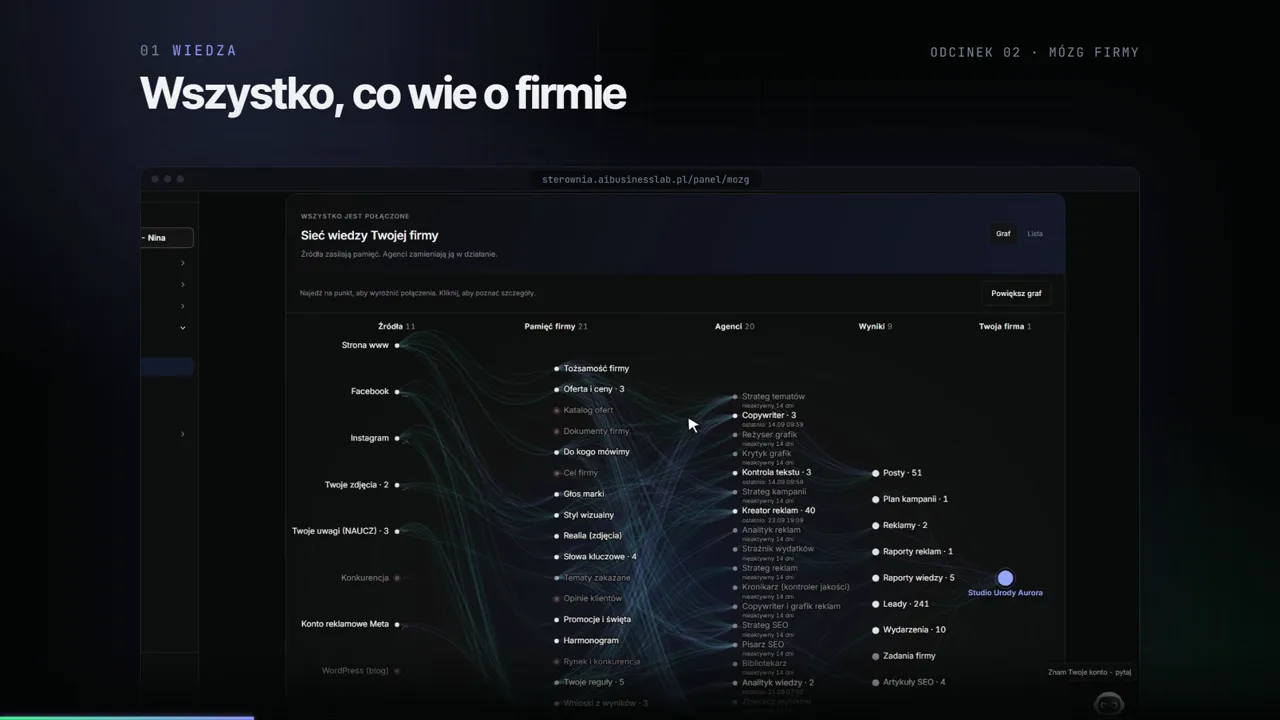
Wiedza firmy to wspólna pamięć wszystkich agentów AI, czyli wirtualnych pracowników Sterowni. Zbiera informacje ze strony, Facebooka, Instagrama i dokumentów, a potem uczy się z wyników.
Strona, profile społecznościowe i dokumenty. Z nich powstaje oferta, ceny, ton marki i zasady.
2
Sprawdź widok listy
Źródła → pamięć → agenci AI → wyniki. Klikasz „Oferta i ceny” i widzisz, którzy agenci AI z tej wiedzy korzystają, na przykład ten, który pisze posty.
3
Uzupełnij braki
Sterownia sama podpowiada, czego jej brakuje, i pokazuje wnioski z ostatnich tygodni.
Ręcznietłumaczysz od nowa
Ze Sterowniąraz, na zawsze
Co dostajesz
Jedną pamięć dla wszystkich agentów AI
Podgląd, który agent korzysta z jakiej wiedzy
Wnioski: co działa, a co zmienić
Ty decydujesz. Wiedzę przeglądasz i poprawiasz w jednym miejscu. Zmiana od razu trafia do wszystkich działów.
03
Odcinek 03 · Wiedza i dane · 45 s
Połączenia
Twoje programy? Zostają.
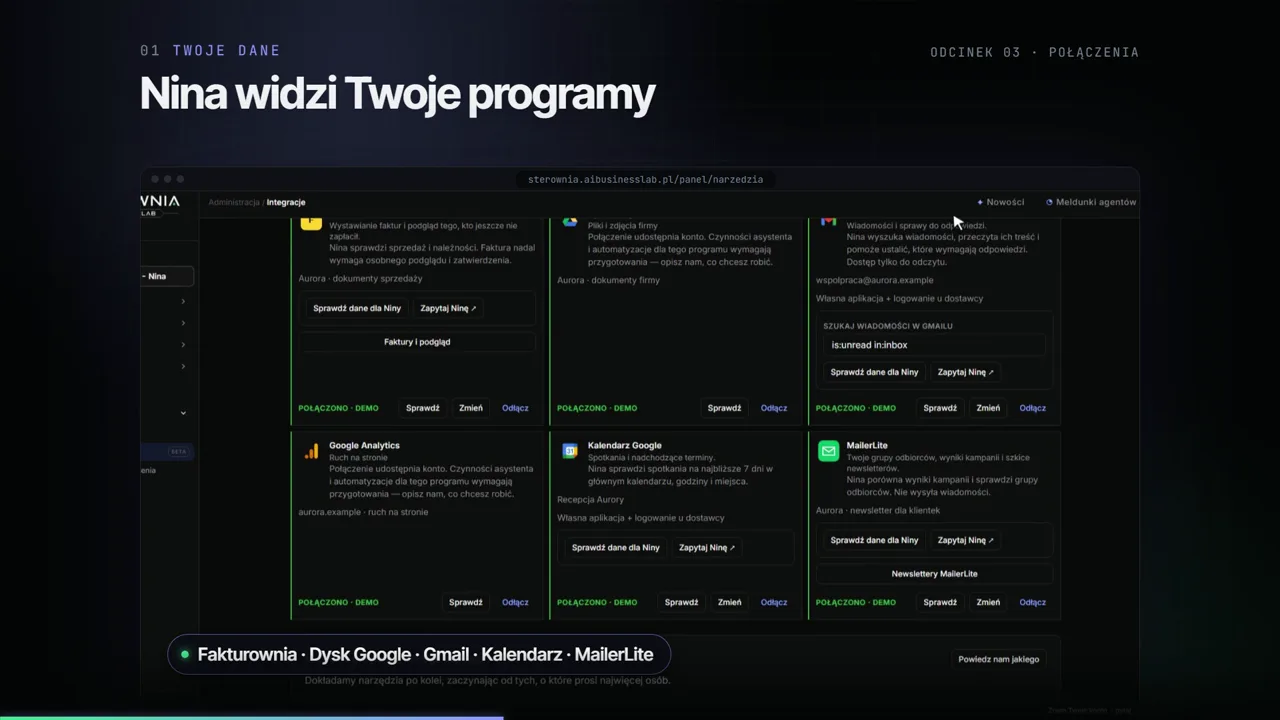
Nie musisz niczego zmieniać. Sterownia łączy się z programami, których już używasz, a Ty pytasz Ninę jak asystentkę: kto nie zapłacił faktury, co masz jutro w kalendarzu, gdzie jest umowa na Dysku. Fakturę w Fakturowni wystawi po Twoim zatwierdzeniu.
BETAIntegracje są w wersji BETA. Lista dostępnych połączeń zależy od konfiguracji.
Gdzie w panelu
Administracja
Integracje
Jak zacząć
1
Wybierz połączenie
Na start m.in. Fakturownia, Dysk Google, Gmail, Kalendarz Google i MailerLite.
2
Autoryzuj dostęp
Logujesz się do programu i potwierdzasz dostęp.
3
Pytaj Ninę
Na przykład: „Kto nie zapłacił faktury?”, „Co mam jutro w kalendarzu?”, „Znajdź umowę na Dysku”.
Ręczniedziesięć zakładek
Ze Sterowniąjedno miejsce
Co dostajesz
Odpowiedzi z Twoich programów w jednej rozmowie
Faktury w Fakturowni wystawiane po Twoim zatwierdzeniu
Katalog ponad 100 programów: Allegro, Microsoft, Google i inne
Ty decydujesz. Każde połączenie włączasz osobno i możesz je odłączyć w dowolnej chwili.
04
Odcinek 04 · Marketing · 48 s
Posty na autopilocie
Sześć platform. Jeden kalendarz.
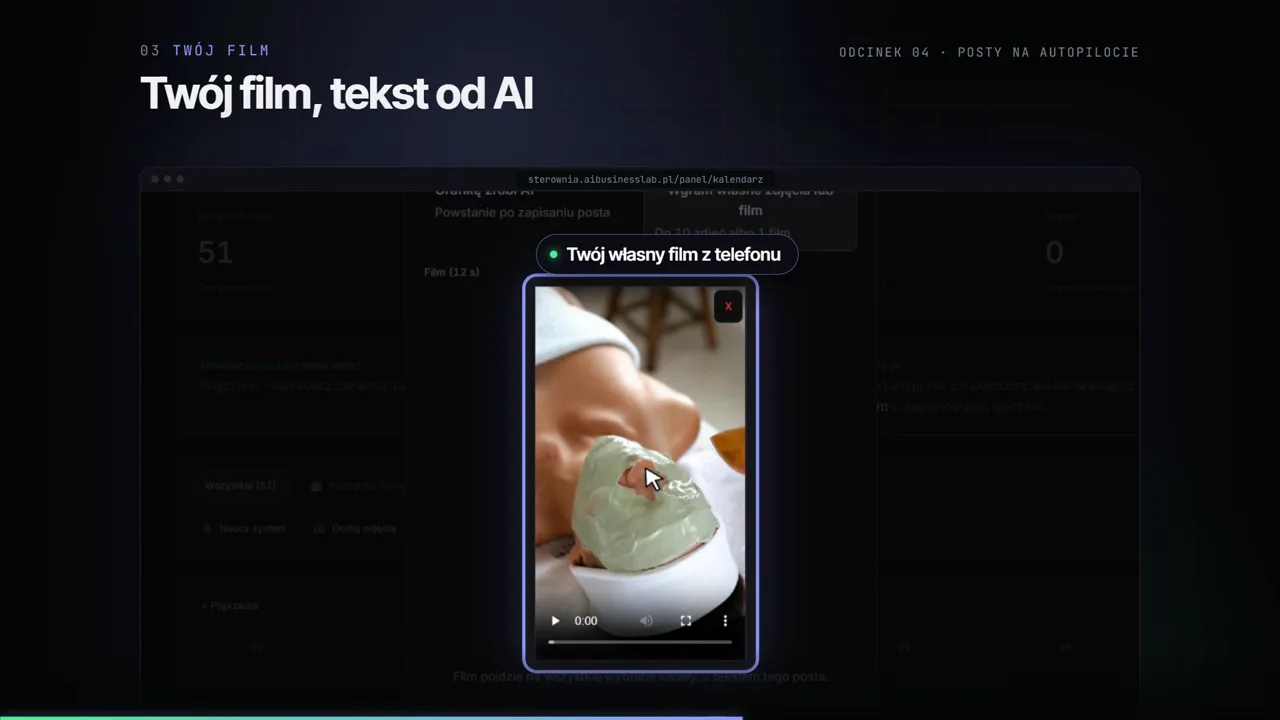
Social Media to kalendarz postów dla wszystkich profili firmy. Po włączeniu autopilota Sterownia planuje posty dzień po dniu: z nagłówkiem, grafiką i tekstem dopasowanym do branży. Wolisz własne materiały? Wrzucasz swój film albo zdjęcia, AI pisze tekst, a post wychodzi na kilka profili naraz.
W sekcji „Profile i połączenia” podłączasz Facebooka, Instagrama, LinkedIna, TikToka, YouTube lub X.
2
Włącz autopilota
Kalendarz zaczyna się wypełniać zaplanowanymi postami. Każdy możesz otworzyć i poprawić.
3
Albo dodaj własny post
„Dodaj post”: podajesz temat, AI pisze tekst, a Ty wgrywasz swój film (MP4 lub MOV) albo do 10 zdjęć. Wybierasz profile i termin.
Ręczniegodziny co tydzień
Ze Sterowniąautopilot
Co dostajesz
Plan postów na kolejne dni
Grafikę i tekst do każdego posta
Twój film lub zdjęcia z tekstem od AI, na kilka profili naraz
Publikację na połączonych profilach
Ty decydujesz. Sposób akceptacji ustalasz sam: każdy post przed publikacją albo pełny autopilot. Film sprawdzamy przed zapisem: jeśli któryś profil go nie przyjmie (długość, kadr, waga), dowiesz się od razu.
05
Odcinek 05 · Sprzedaż · 42 s
Skrzynka wiadomości
Komentarz? Nowy klient.
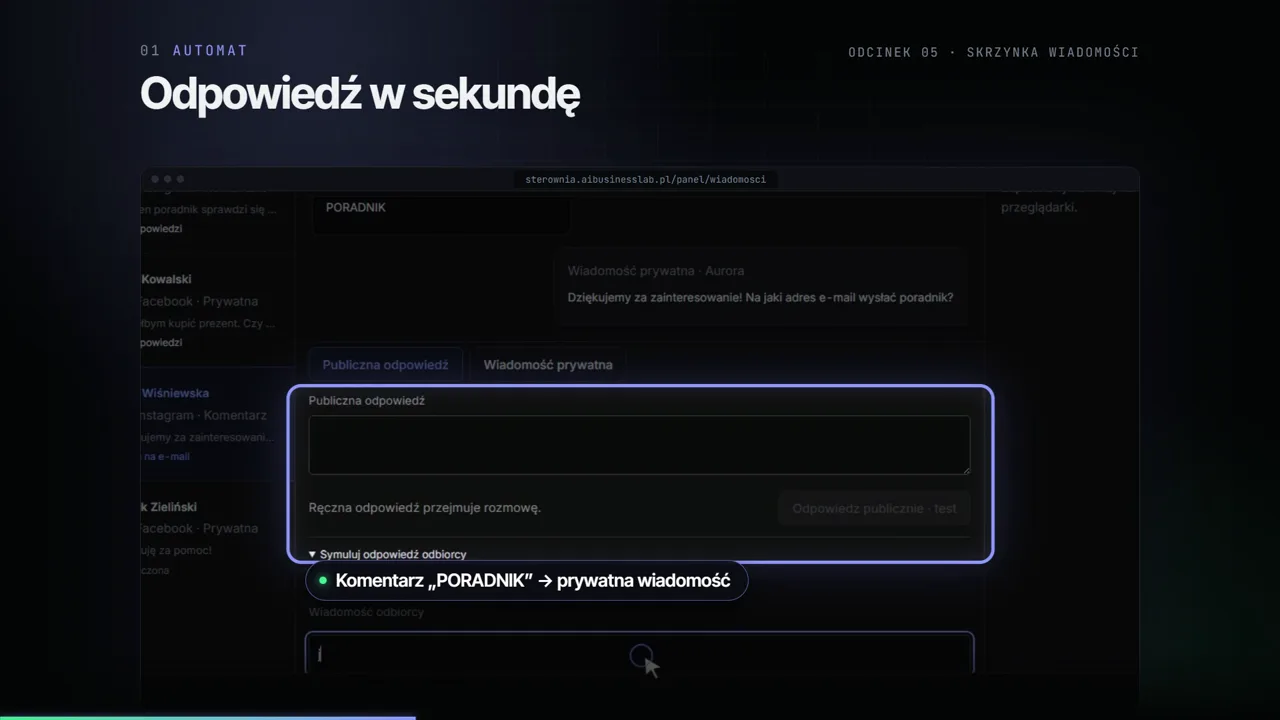
Najprostszy sposób, żeby komentarze zamieniały się w klientów, szczególnie w salonie, gabinecie czy sklepie. Ktoś komentuje post słowem kluczowym, na przykład „PORADNIK”. Automat od razu odpisuje prywatnie, prosi o e-mail, wysyła materiał i zapisuje kontakt w CRM razem ze źródłem.
BETAModuł w wersji BETA. Film pokazuje symulację na koncie demonstracyjnym.
Gdzie w panelu
Praca
Wiadomości
Jak zacząć
1
Wybierz słowo kluczowe
Na przykład „PORADNIK” pod postem z darmowym materiałem.
2
Ustaw odpowiedź
Automat pisze prywatną wiadomość i prosi o adres e-mail.
3
Odbierz kontakt w CRM
E-mail, osoba prowadząca i źródło kontaktu zapisują się same.
Ręcznieodpisujesz wieczorem
Ze Sterowniąod razu
Co dostajesz
Odpowiedź w kilka sekund, także w nocy
Wysyłkę obiecanego materiału
Nowy kontakt w CRM ze źródłem
Ty decydujesz. Treść odpowiedzi i materiał ustalasz Ty. Automat działa tylko w ustalonym scenariuszu.
06
Odcinek 06 · Marketing · 37 s
Kontrola jakości
Kto to sprawdza? Kontroler jakości.
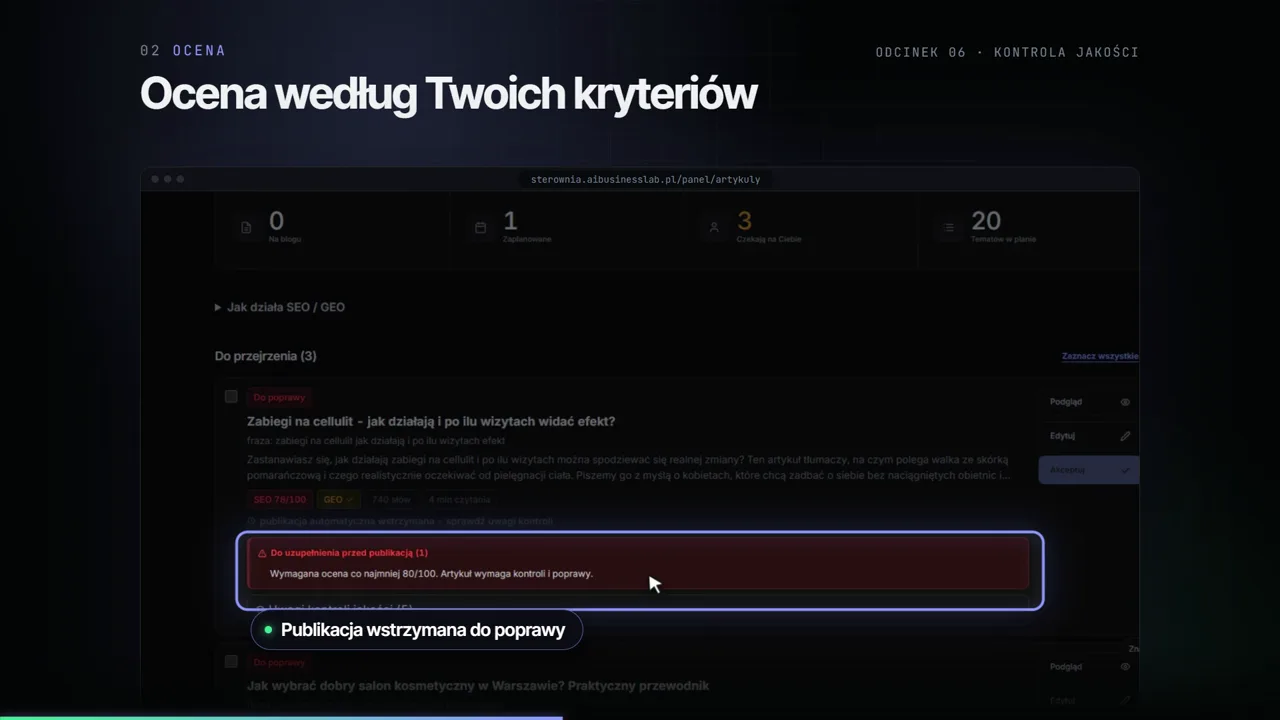
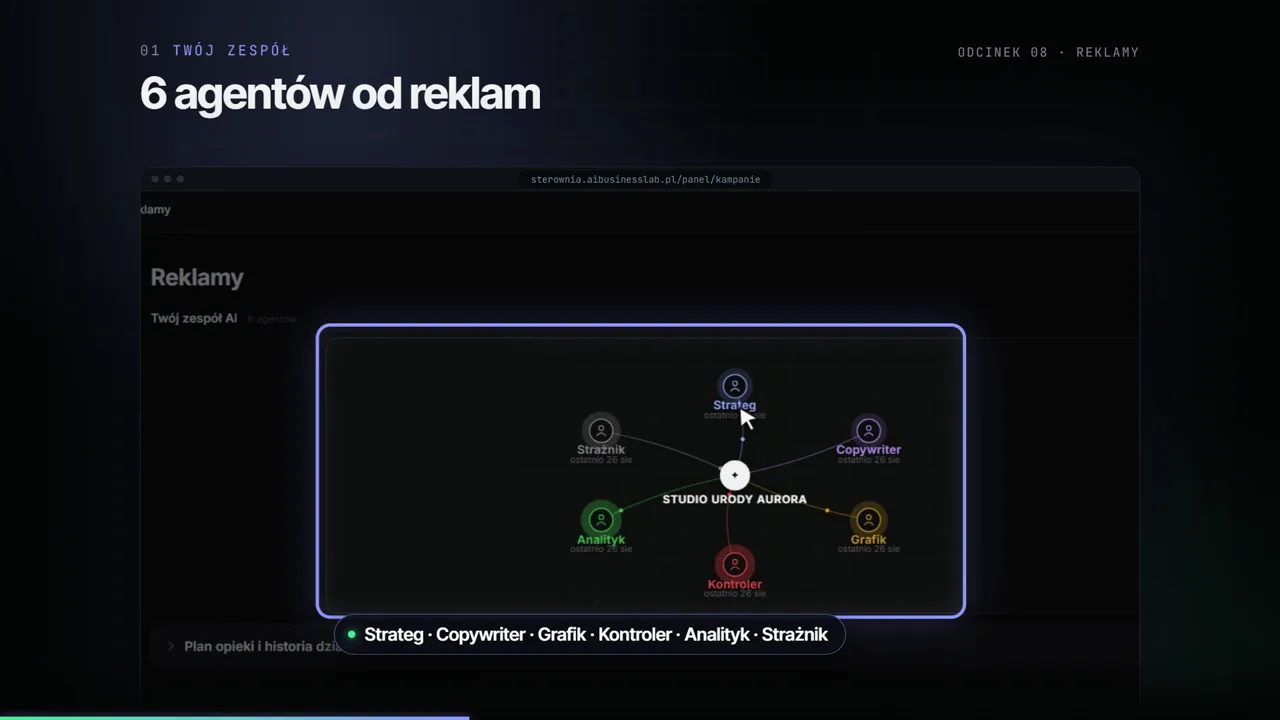
Za kulisami pracuje zespół agentów AI w sześciu działach. Jeden z nich zajmuje się wyłącznie jakością: każdy tekst przechodzi u niego rygorystyczną ocenę według Twoich kryteriów, zanim trafi do Ciebie.
W Agentach AI widzisz działy: Sprzedaż, Marketing, Rynek, Wiedza, System i Komunikacja.
2
Zobacz ocenę tekstu
Każdy artykuł i post dostaje punkty od 0 do 100, z uwzględnieniem zasad, których nauczyłeś system.
3
Popraw, co wskazano
Słaby tekst czeka na poprawę i dostaje listę konkretnych uwag. Artykuł poniżej 80 punktów się nie publikuje.
Ręcznieczytasz każdy tekst
Ze Sterowniągotowe uwagi
Co dostajesz
Ocenę każdego tekstu w punktach
Konkretne uwagi: długość, struktura, powtórzenia, frazy SEO
Wstrzymanie publikacji słabych treści
Ty decydujesz. Do Ciebie trafia tylko to, co przeszło kontrolę. Ostatnie słowo nadal należy do Ciebie.
07
Odcinek 07 · Marketing · 44 s
SEO i widoczność w AI
Google i ChatGPT. Znajdą Cię?
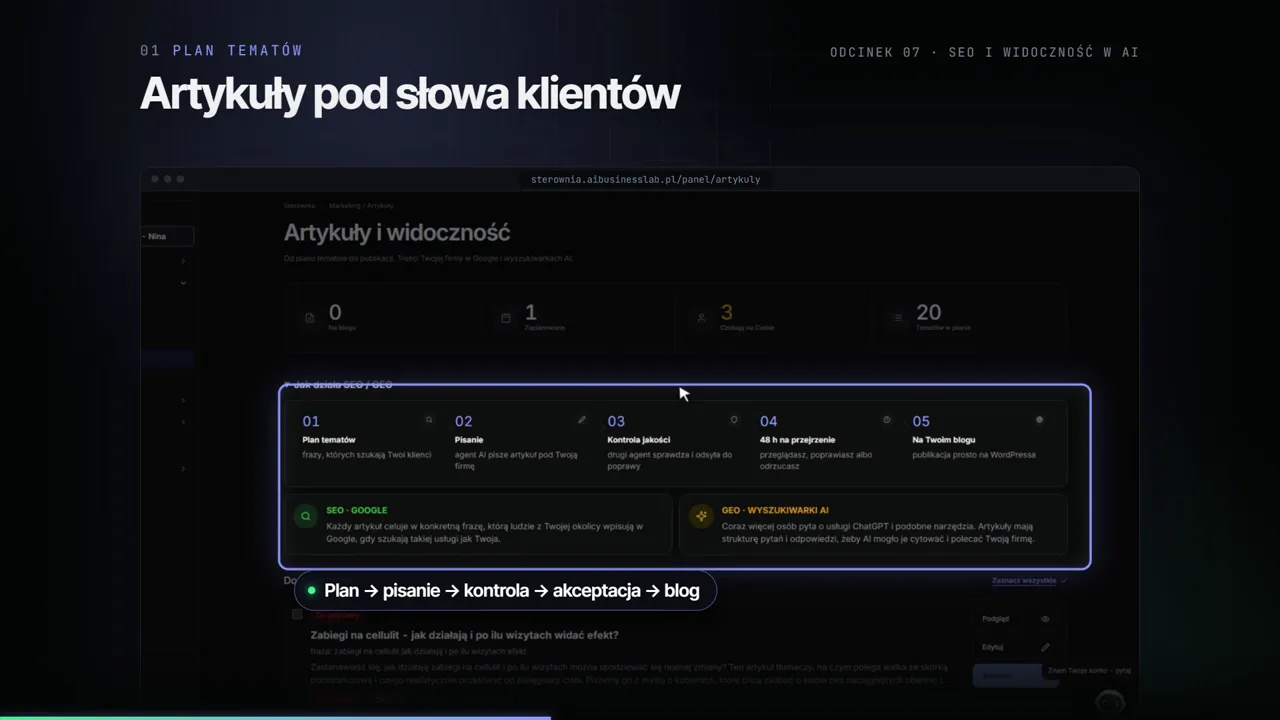
Twoja widoczność w Google i w czatach AI zależy od słów, które wpisują klienci, i od tego, czy te słowa są w treściach opublikowanych na Twojej stronie. Dlatego dział SEO / GEO planuje tematy pod te słowa i pisze artykuły, dzięki którym klienci Cię znajdują. GEO oznacza pisanie tak, żeby firmę polecały też ChatGPT i inne czaty AI.
W Reklamach widzisz, kto odpowiada za strategię, teksty, grafiki i kontrolę.
2
Czytaj podsumowanie dnia
Jedno zdanie o tym, co się wydarzyło w kampaniach.
3
Sprawdzaj wyniki z 7 dni
Wydatki, zapytania i zasięg w jednym miejscu.
Ręczniebriefy i czekanie
Ze Sterowniąjedno kliknięcie
Co dostajesz
Strategię i gotowe reklamy
Codzienne podsumowanie w jednym zdaniu
Wyniki z ostatnich siedmiu dni
Ty decydujesz. Kampania rusza wyłącznie po Twoim kliknięciu. Budżet ustalasz Ty.
09
Odcinek 09 · Sprzedaż · 52 s
Generator leadów
Klienci biznesowi? Jedno zdanie.
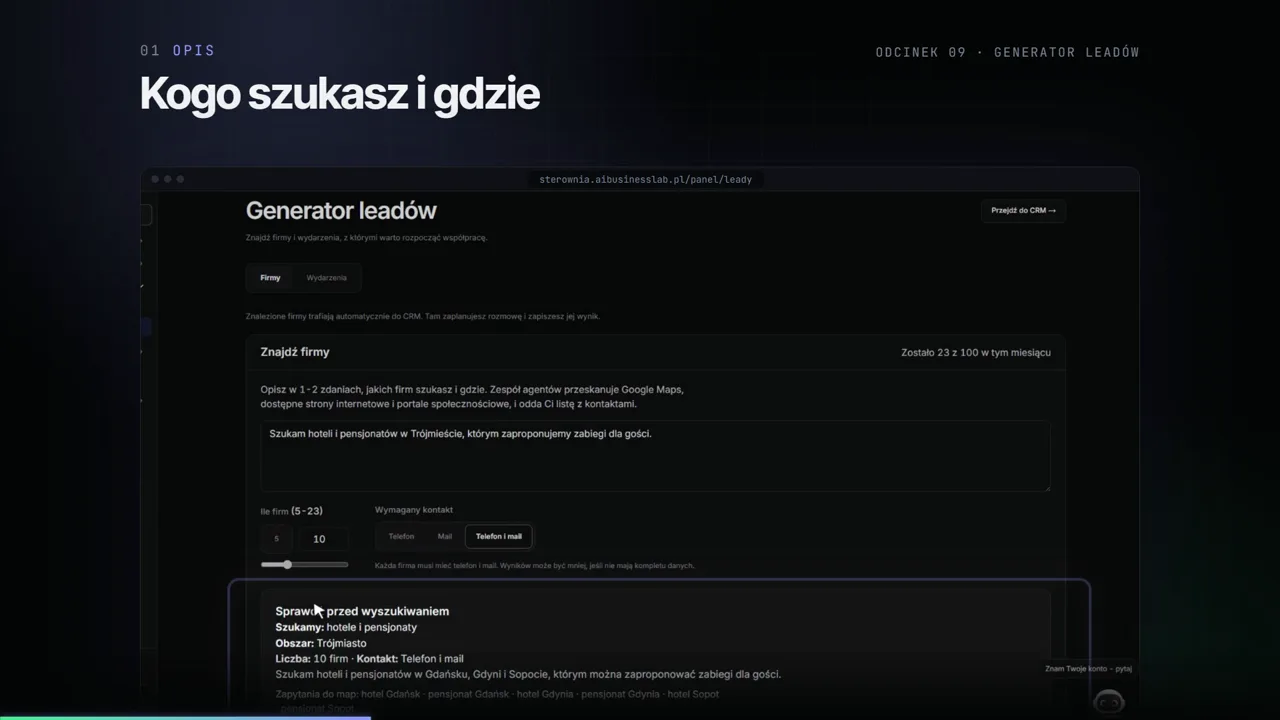
Generator leadów szuka firm, którym możesz coś sprzedać, albo partnerów do współpracy. Najlepiej sprawdza się w sprzedaży do firm (B2B). Opisujesz, jakich firm szukasz i gdzie, a agenci przeszukują Google Maps, strony firm i social media.
Jedno zdanie, na przykład: „hotele i pensjonaty w Trójmieście”.
2
Ustaw obszar i liczbę firm
Sterownia sama rozpisuje zapytania do map. Klikasz „Szukaj”.
3
Odbierz listę
Po kilku minutach masz potencjalnych klientów i partnerów z telefonami, mailami, stronami i ocenami z Google. Pobierasz CSV albo przenosisz kontakty do CRM.
Ręczniegodziny w mapach
Ze Sterowniąkilka minut
Co dostajesz
Listę potencjalnych klientów i partnerów biznesowych
Dane kontaktowe i ocenę z Google przy każdej firmie
Eksport do CSV lub od razu do CRM
Ty decydujesz. Generator tylko zbiera kontakty. Kto i kiedy dostanie wiadomość, ustalasz w CRM i Mailingu.
10
Odcinek 10 · Sprzedaż · 54 s
CRM i mailing
Kontakty w arkuszu? Już nie.
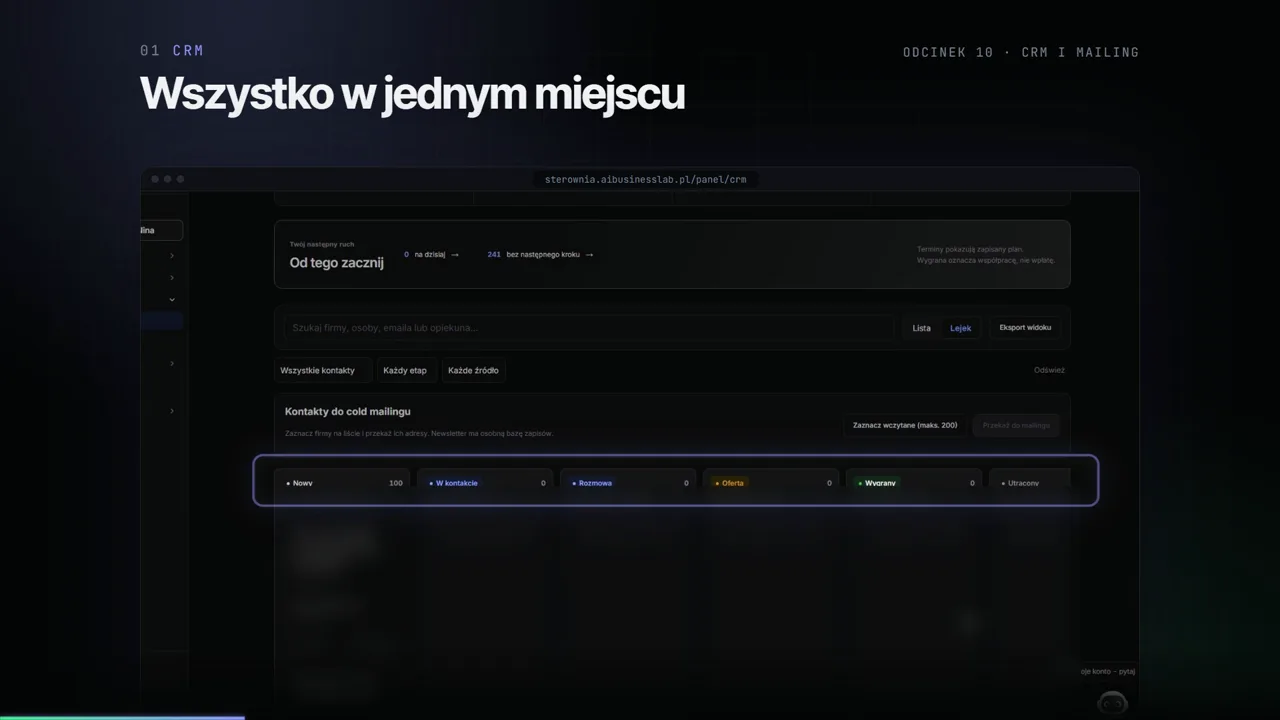
CRM zbiera kontakty, rozmowy i terminy, a lejek pokazuje, kto jest najbliżej zakupu. Mailing pisze za Ciebie trzy rodzaje wiadomości: maile do nowych firm, newsletter do klientów i powitania dla osób, które zapisały się na Twoją listę.
Każdy kontakt ma swoją historię i etap w lejku sprzedaży.
2
Napisz do nowych firm
Agent pisze pierwszego maila i dwa przypomnienia. Gdy ktoś odpisze, przypomnienia same się zatrzymują.
3
Przygotuj newsletter i powitania
Agent pisze temat, treść i wygląd newslettera, a Ty sprawdzasz go na komputerze i telefonie. Każda nowa osoba na liście dostaje trzy maile: od razu, po dwóch i po pięciu dniach.
Ręczniepisanie co tydzień
Ze Sterowniąpisze się samo
Co dostajesz
Lejek sprzedaży z etapami
Maile do nowych firm z dwoma przypomnieniami
Newsletter i powitania bez pisania
Ty decydujesz. Treść sekwencji i odbiorców widzisz przed startem. Wysyłka wymaga podłączonej poczty i Twojej zgody.
11
Odcinek 11 · Marketing · 32 s
Konkurencja
Ceny u konkurencji? Wiesz pierwszy.
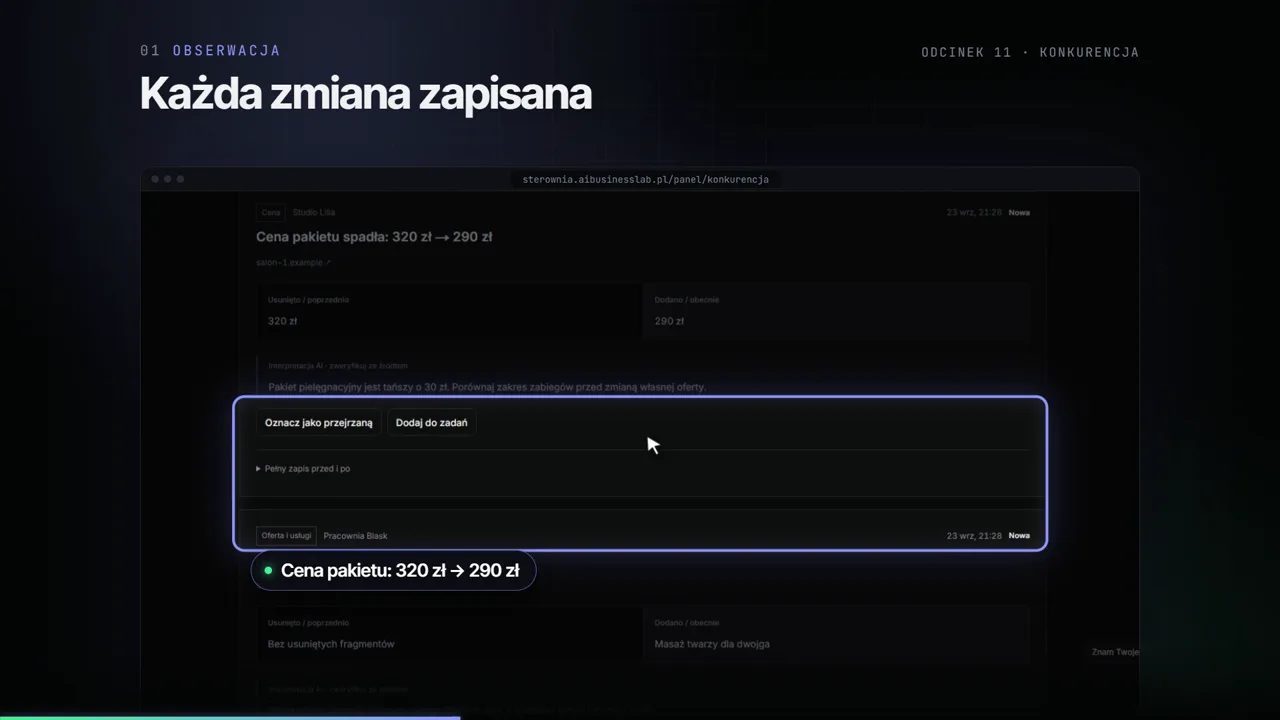
Sterownia obserwuje strony konkurentów i zapisuje każdą zmianę: ceny, nowe usługi, godziny otwarcia. AI od razu podpowiada, co to znaczy dla Twojej firmy.
Liczby zbierają się same z pracy wszystkich działów.
2
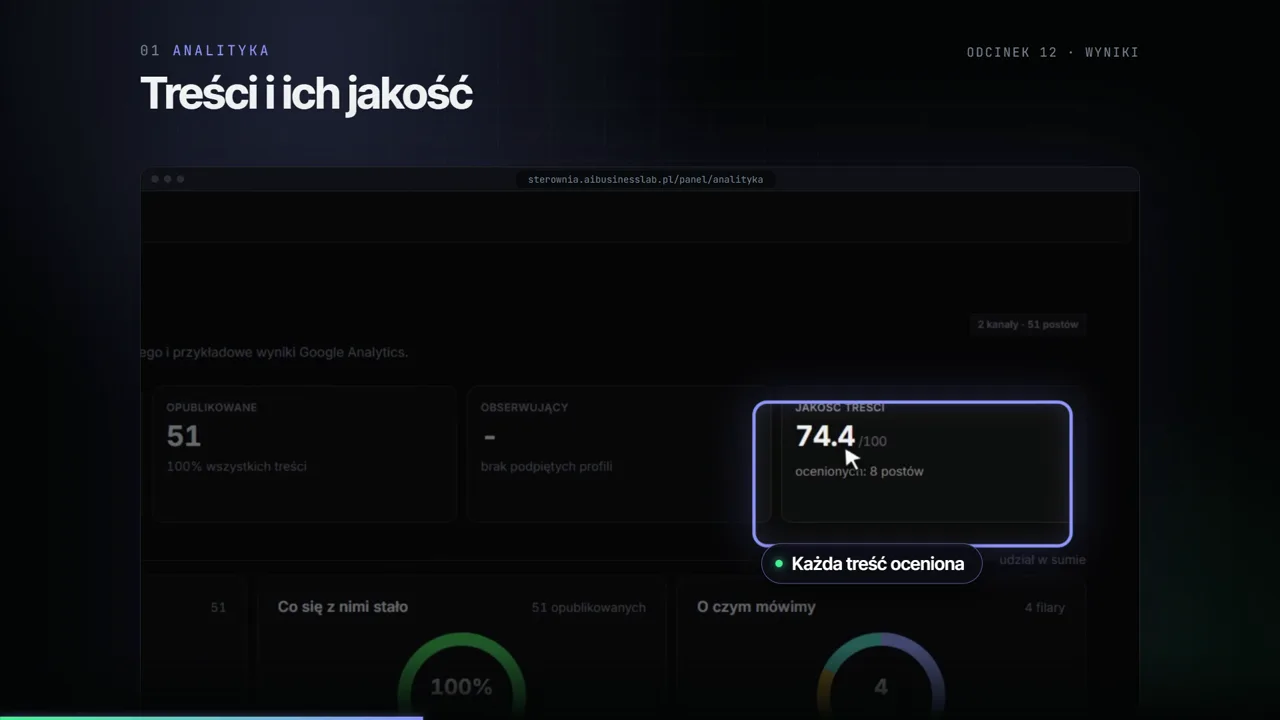
Sprawdź treści i jakość
Powstałe, opublikowane i średnia ocena jakości.
3
Zobacz pracę systemu
Gdzie trafiają treści, o czym mówisz i ile zadań zostało wykonanych.
Ręcznieraporty w Excelu
Ze Sterowniąliczby na żywo
Co dostajesz
Liczby treści i publikacji
Ocenę jakości każdej treści
Zadania AI i ich skuteczność
Ty decydujesz. Na podstawie liczb decydujesz, co rozwijać, a co wyłączyć.
13
Odcinek 13 · Start · 33 s
Cała firma w jednym miejscu
Cała firma. Jeden ekran.
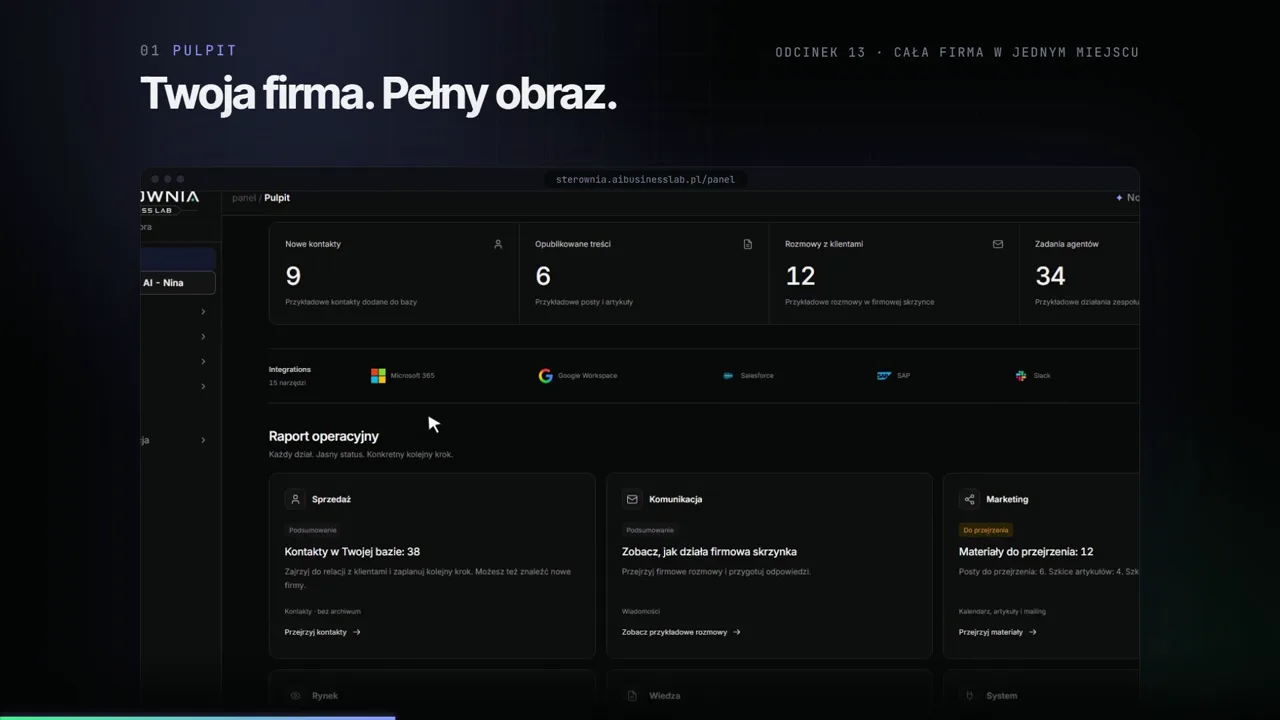
Pulpit to pierwszy ekran po zalogowaniu. Pokazuje, co czeka na Twoją decyzję i jak pracuje każdy dział. W Zespole zapraszasz ludzi i dajesz im tylko potrzebny dostęp.
Na górze rzeczy do decyzji, niżej raport operacyjny każdego działu.
2
Zaproś zespół
Właściciel, administrator i pracownicy. Każdy z własnym logowaniem.
3
Ustaw dostęp
Każdej osobie dajesz tylko te moduły, których potrzebuje.
Ręczniedziesięć narzędzi
Ze Sterowniąjeden panel
Co dostajesz
Jeden ekran z decyzjami na dziś
Raport operacyjny wszystkich działów
Zespół z rolami i uprawnieniami
Ty decydujesz. Ty widzisz całość. Zespół widzi tylko to, co mu udostępnisz.
Poza serią
Pozostałe miejsca w panelu.
Ustawienia
Twoja firma
Dane firmy dla AI, zasady tworzenia treści i ustawienia konta. Tu zaczyna się konfiguracja.
AI i wiedza
Zdjęcia firmy
Twoje zdjęcia i styl wizualny marki, z których korzystają posty i reklamy.
Administracja
Bezpieczeństwo
Logowanie, sesje i ochrona konta firmy.
Administracja
Rozliczenia
Pakiet, okres rozliczeniowy i historia płatności.
AI pomaga. Ty prowadzisz.
Wsparcie, które daje poczucie kontroli.
Dostępne działania zależą od pakietu, uprawnień i połączonych kont. Wysyłka, publikacja, faktury i reklamy wymagają Twojego upoważnienia. Nie gwarantujemy wzrostu wyników.
01
Zna kontekst Twojej firmy
Oferta, dokumenty i zasady z Wiedzy firmy trafiają do wszystkich działów.
02
Pokazuje, zanim wykona
Dokumenty, posty, artykuły i reklamy widzisz przed zatwierdzeniem.
03
Rozlicza się z pracy
Wyniki pokazują, ile powstało, co wyszło i jaką miało jakość.
Sterownia to internetowy panel AI Business Lab. Łączy asystentkę Ninę, wiedzę firmy, social media, SEO, reklamy, generator leadów, CRM, mailing i wyniki. Korzystasz z niej w przeglądarce, na komputerze i telefonie.
Czy filmy pokazują prawdziwy panel?
Tak. Każdy odcinek to nagranie z konta demonstracyjnego przykładowego salonu urody. Dane klientów i wyniki są przykładowe, a dane prawdziwych firm z wyszukiwania są rozmyte.
Od którego odcinka zacząć?
Od 01 i po kolei - odcinki są ułożone w kolejności oglądania. 01-03 pokazują, jak Sterownia poznaje Twoją firmę i łączy się z Twoimi programami. Dalej marketing (04-08), sprzedaż (09-10), konkurencja i wyniki. Jeśli interesuje Cię jeden dział, użyj filtrów na mapie funkcji.
Czy potrzebuję wiedzy technicznej?
Nie. Zaczynasz od informacji o firmie, ofercie i odbiorcach. Podłączasz potrzebne konta. Możesz wystartować samodzielnie albo omówić konfigurację z zespołem AI Business Lab.
Czy nadal mam kontrolę nad działaniami AI?
Tak. Przeglądasz i poprawiasz materiały. Sposób akceptacji oraz automatycznej publikacji ustalasz przy konfiguracji. Kampanie reklamowe i wysyłki uruchamiasz po swojej decyzji.
Czy każda firma ma wszystkie moduły?
Zakres zależy od pakietu, branży i połączonych kont. Moduły oznaczone jako BETA są w fazie testów. Podczas rozmowy ustalamy, które działy włączyć na start.